
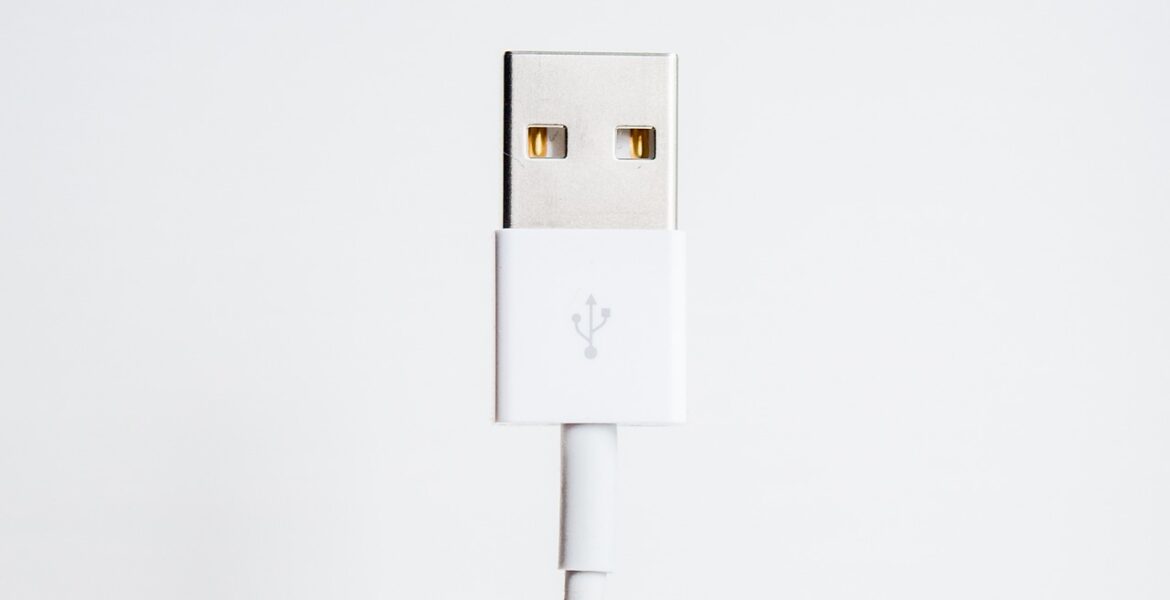
Підключення телефону до комп’ютера через USB просто і швидко
У нашій епоху цифрових технологій смартфони відіграють ключову роль, а їх підключення до комп’ютера через USB значно полегшує управління даними. Це дозволяє зручно передавати файли, заряджати пристрій або навіть використовувати телефон як модем для доступу до Інтернету. Вміти правильно підключити телефон до комп’ютера може стати у пригоді для ефективної роботи з даними та забезпечення безпеки ваших файлів.
Чому зручність підключення телефону до комп’ютера є важливою
Підключення телефону до комп’ютера є важливим з кількох причин. По-перше, це дозволяє легко переносити файли, такі як фотографії, відео чи документи, з одного пристрою на інший. Це зручно для створення резервних копій або звільнення місця на телефоні. По-друге, через USB можна заряджати телефон, що особливо корисно під час роботи з ноутбуком. Крім того, деякі користувачі використовують телефон як модем, забезпечуючи доступ до Інтернету для комп’ютера в умовах відсутності Wi-Fi. Таким чином, можливість підключення телефону до комп’ютера через USB значно розширює функціональність обох пристроїв.
Типи підключення телефону до комп’ютера
При підключенні телефону до комп’ютера через USB існує кілька типів підключення, кожен з яких має свої особливості та призначення.
- Підключення для зарядки: Це найбільш базовий тип підключення, при якому телефон використовується лише для зарядки акумулятора. У цьому режимі дані між пристроями не передаються, і телефон не розпізнається як накопичувач.
- Підключення для передачі даних (MTP/PTP): Цей тип підключення дозволяє обмінюватися файлами між телефоном і комп’ютером. MTP (Media Transfer Protocol) використовується для передачі мультимедійних файлів, таких як фотографії, відео, музика. PTP (Picture Transfer Protocol) спеціалізується на передачі зображень, що корисно для камер.
- Режим модему (Tethering): Використовується для надання доступу до Інтернету на комп’ютері через мобільний Інтернет телефону. Це зручно в умовах, коли немає доступу до Wi-Fi або іншого джерела Інтернету. У цьому режимі телефон виступає в ролі модему або точки доступу.
Кожен з цих типів підключення має свої переваги і недоліки, залежно від конкретних потреб користувача. Важливо знати, як правильно налаштувати кожен з них, щоб максимально ефективно використовувати можливості свого телефону та комп’ютера.
Підготовка пристроїв для підключення
Підключення телефону до комп’ютера через USB вимагає певної підготовки обох пристроїв. Це забезпечує стабільність роботи, швидку передачу даних і мінімізує ризик виникнення помилок.
Оновлення драйверів та операційних систем
Першим кроком є перевірка та оновлення драйверів на комп’ютері. Драйвери відповідають за коректне розпізнавання телефону комп’ютером. Якщо драйвери застарілі або відсутні, телефон може не розпізнаватися або працювати некоректно. На Windows можна завантажити драйвери з офіційного сайту виробника телефону або скористатися автоматичним оновленням через диспетчер пристроїв. Користувачам Mac потрібно оновити систему до останньої версії, щоб забезпечити сумісність з новими телефонами. Окрім цього, важливо мати актуальну версію операційної системи як на комп’ютері, так і на телефоні, оскільки це забезпечує підтримку нових функцій та підвищує безпеку.
Використання оригінальних кабелів та адаптерів
Для стабільного і безпечного підключення важливо використовувати оригінальні або сертифіковані кабелі та адаптери. Неякісні або пошкоджені кабелі можуть спричиняти проблеми з передачею даних або навіть пошкодити пристрої. Оригінальні кабелі від виробника забезпечують найкращу якість сигналу і стабільність підключення. У випадку, коли оригінальний кабель недоступний, рекомендується використовувати сертифіковані аналоги від надійних виробників. Особливо це важливо для пристроїв Apple, оскільки несертифіковані аксесуари можуть бути не підтримані системою.
Підключення та передача даних
Правильне підключення телефону до комп’ютера дозволяє зручно передавати дані, синхронізувати файли і навіть створювати резервні копії. Процес підключення залежить від операційної системи пристрою, будь то Android або iOS.
Android: Використання File Transfer та інших програм
Для передачі даних між телефоном Android і комп’ютером часто використовується протокол MTP (Media Transfer Protocol). Після підключення телефону до комп’ютера через USB-кабель на екрані телефону зазвичай з’являється запит на вибір режиму підключення. Для передачі даних потрібно вибрати “Передача файлів” (MTP).
На Windows комп’ютері телефон з’явиться в провіднику як знімний диск, і можна легко перетягувати файли між пристроями. На Mac для цього потрібна спеціальна програма Android File Transfer, яку можна безкоштовно завантажити та встановити. Ця програма дозволяє переглядати файли на телефоні та передавати їх на комп’ютер або навпаки. Крім цього, існують інші програми для керування файлами, наприклад, AirDroid або MyPhoneExplorer, які забезпечують додаткові можливості, такі як керування повідомленнями чи контактами.
iOS: Використання iTunes та Finder
Для користувачів iPhone процес передачі даних трохи відрізняється. На комп’ютерах з Windows використовується програма iTunes. Після підключення iPhone до комп’ютера через USB-кабель і відкриття iTunes, користувачі можуть синхронізувати музику, відео, фотографії та інші файли. В iTunes також можна створювати резервні копії даних та відновлювати їх.
На Mac комп’ютерах з операційною системою macOS Catalina і новішими версіями iTunes замінено на Finder. Після підключення iPhone з’явиться у бічній панелі Finder, де можна переглядати його вміст і керувати файлами. Через Finder також здійснюється резервне копіювання та відновлення даних. Важливо використовувати останні версії iOS і програмного забезпечення на комп’ютері для забезпечення стабільної роботи і сумісності.
Ці програми забезпечують надійну передачу даних і синхронізацію між пристроями, що робить їх незамінними інструментами для користувачів Android та iOS.
Проблеми та їх вирішення
Під час підключення телефону до комп’ютера через USB можуть виникати різні проблеми, які заважають ефективній передачі даних. Розглянемо найбільш поширені проблеми та способи їх вирішення.
Відсутність розпізнавання пристрою
Іноді після підключення телефону до комп’ютера він не розпізнається системою. Це може бути викликано кількома причинами:
- Проблеми з драйверами: Особливо на комп’ютерах з Windows, відсутність або пошкодження драйверів може призвести до нерозпізнавання пристрою. Рішенням є перевстановлення або оновлення драйверів. Відкрити диспетчер пристроїв і перевірити, чи є проблемні пристрої, а також оновити драйвери, завантаживши їх з офіційного сайту виробника телефону.
- Пошкоджений USB-кабель або порт: Неякісні або пошкоджені кабелі можуть бути причиною проблем із підключенням. Спробуйте використати інший кабель або підключити телефон до іншого USB-порту на комп’ютері.
- Неправильний вибір режиму підключення: На телефонах Android необхідно вибрати правильний режим підключення (наприклад, “Передача файлів” або MTP). Переконайтеся, що на телефоні правильно встановлений режим підключення.
- Проблеми з операційною системою: Іноді проблеми можуть виникати через помилки в операційній системі телефону або комп’ютера. Спробуйте перезавантажити обидва пристрої та перевірити наявність оновлень системи.
Проблеми зі швидкістю передачі даних
Повільна швидкість передачі даних може бути викликана кількома факторами:
- Використання старих версій USB: Сучасні пристрої підтримують швидкісні стандарти USB, такі як USB 3.0 або USB 3.1. Використання старих кабелів або портів USB 2.0 може значно знизити швидкість передачі даних. Переконайтеся, що використовується сучасний кабель і порт, щоб забезпечити максимальну швидкість передачі.
- Пошкоджений або неякісний кабель: Неякісні кабелі можуть обмежувати швидкість передачі даних. Використовуйте оригінальні або сертифіковані кабелі високої якості.
- Перевантаження комп’ютера або телефону: Якщо під час передачі даних на комп’ютері або телефоні виконується багато інших процесів, це може уповільнити швидкість передачі. Закрийте непотрібні програми і процеси, щоб забезпечити достатню кількість ресурсів для передачі даних.
- Фонові процеси: Деякі додатки або фонові процеси можуть споживати ресурси і уповільнювати швидкість передачі даних. Наприклад, антивірусні програми можуть перевіряти файли під час передачі, що впливає на швидкість. Можна тимчасово відключити або налаштувати ці програми.
Розв’язання цих проблем допоможе забезпечити стабільне та швидке підключення телефону до комп’ютера, що зробить передачу даних зручною та безпечною.
Використання телефону як пристрою зберігання
Сучасні смартфони можна використовувати не тільки для звичних комунікацій та розваг, а й як повноцінні пристрої зберігання даних. Це дозволяє зберігати важливі файли, резервні копії та забезпечувати доступ до потрібної інформації в будь-який момент.
Створення резервних копій файлів
Однією з важливих функцій використання телефону як пристрою зберігання є створення резервних копій файлів. Регулярне резервне копіювання даних дозволяє захистити їх від випадкової втрати через збій пристрою, вірусні атаки або помилкове видалення. Для цього можна скористатися кількома методами:
- Ручне копіювання: Підключіть телефон до комп’ютера через USB і скопіюйте потрібні файли на комп’ютер або зовнішній жорсткий диск. Це можуть бути фотографії, відео, документи та інші важливі файли.
- Використання хмарних сервісів: Хмарні сервіси, такі як Google Drive, Dropbox, iCloud, дозволяють автоматично створювати резервні копії файлів з телефону. Налаштуйте синхронізацію, і файли автоматично зберігатимуться в хмарі, що забезпечить доступ до них з будь-якого пристрою.
- Спеціалізовані програми: Для більш зручного резервного копіювання можна використовувати спеціальні програми, такі як Samsung Smart Switch, iTunes для iOS або Google One для Android. Ці програми дозволяють створювати повні резервні копії системи, включаючи налаштування, додатки та інші дані.
Синхронізація даних
Синхронізація даних між телефоном і комп’ютером дозволяє забезпечити актуальність інформації на обох пристроях. Це особливо важливо для контактів, календаря, нотаток та інших важливих даних.
- Контакти та календар: Синхронізація контактів і календаря через Google або iCloud дозволяє мати актуальну інформацію на всіх пристроях. Це зручно для організації зустрічей, управління контактами і забезпечення доступу до важливої інформації.
- Документи та нотатки: Використання хмарних сервісів, таких як Google Drive, OneDrive або iCloud Drive, дозволяє синхронізувати документи та нотатки. Це забезпечує доступ до останніх версій документів незалежно від того, на якому пристрої ви працюєте.
- Музика, фотографії та відео: Для синхронізації мультимедійних файлів можна використовувати сервіси, такі як Apple Music, Google Photos або інші хмарні служби. Це дозволяє зберігати медіатеку в актуальному стані на всіх пристроях і забезпечує зручний доступ до улюбленого контенту.
Використання телефону як пристрою зберігання та синхронізації даних допомагає не тільки зберігати важливу інформацію, але й полегшує доступ до неї в будь-який час і з будь-якого місця. Це значно підвищує зручність та ефективність використання цифрових пристроїв.
Додаткові можливості
Підключення телефону до комп’ютера через USB не обмежується лише передачею даних чи зарядкою. Смартфони також надають ряд додаткових можливостей, які можуть бути корисними в різних ситуаціях. Серед них — використання телефону як модему і віддалений доступ до нього.
Використання телефону як модему
Використання телефону як модему, або так званий режим модему (tethering), дозволяє надати доступ до Інтернету на комп’ютері через мобільний Інтернет телефону. Це особливо корисно, коли немає доступу до Wi-Fi або дротового Інтернету.
- На Android: Для активації режиму модему зайдіть у Налаштування -> Підключення -> Точка доступу та модем. Тут можна ввімкнути функцію USB-модему. Після цього комп’ютер повинен автоматично розпізнати підключення до Інтернету через телефон.
- На iOS: На iPhone перейдіть до Налаштування -> Режим модему та ввімкніть цю функцію. Після цього підключіть телефон до комп’ютера через USB-кабель. Комп’ютер автоматично встановить з’єднання з Інтернетом через мобільний телефон.
Використання телефону як модему може бути зручним, але варто враховувати, що мобільний оператор може стягувати додаткову плату за цю послугу, і вона може впливати на швидкість мобільного Інтернету.
Віддалений доступ до телефону
Віддалений доступ до телефону дозволяє керувати пристроєм з комп’ютера, що може бути корисним у різних ситуаціях, наприклад, для технічної підтримки або для доступу до файлів і програм, коли ви не маєте можливості фізично скористатися телефоном.
- Програми для віддаленого доступу: Існує ряд програм, які дозволяють здійснювати віддалений доступ до телефону з комп’ютера. Наприклад, TeamViewer або AnyDesk підтримують віддалене керування як Android, так і iOS пристроями. Потрібно встановити додаток на телефон і комп’ютер, після чого можна підключатися до телефону віддалено.
- Google Find My Device та Apple Find My iPhone: Ці служби дозволяють не тільки знайти втрачений пристрій, але й здійснити віддалене блокування, видалення даних або відтворення звуку на телефоні. Це корисно для забезпечення безпеки пристрою у випадку його втрати або крадіжки.
- Samsung DeX: Для користувачів Samsung доступна функція DeX, яка дозволяє використовувати телефон як робочий стіл при підключенні до монітора або комп’ютера. Це забезпечує зручний доступ до файлів та додатків на великому екрані.
Ці додаткові можливості дозволяють значно розширити функціональність вашого смартфона, перетворюючи його на багатофункціональний пристрій для роботи, доступу до Інтернету та керування даними.
Висновок
Підключення телефону до комп’ютера через USB є необхідним і зручним інструментом в сучасному цифровому світі. Це забезпечує ефективну передачу даних, зарядку пристрою та навіть використання телефону як модему для доступу до Інтернету. Розуміння різних типів підключення і правильна їх настройка допомагають користувачам максимально використовувати можливості своїх пристроїв. Дотримання простих правил безпеки та використання оригінальних аксесуарів гарантує стабільну роботу і захист даних. Підключення телефону до комп’ютера є простим процесом, який значно розширює функціональність обох пристроїв, роблячи їх використання більш зручним і ефективним у повсякденному житті.