
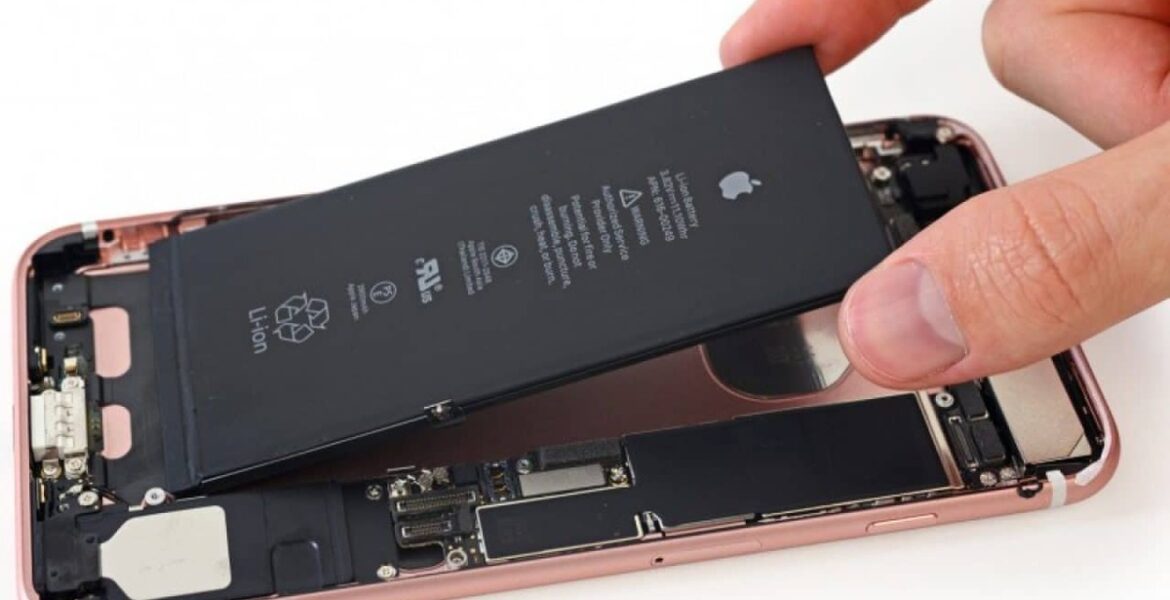
Як перевірити стан батареї на iPhone: покрокова інструкція та поради по продовженню терміну служби
Перевірка стану батареї на iPhone є важливою процедурою для забезпечення оптимальної роботи вашого пристрою. З часом акумулятор на мобільних телефонах зноситься, що може привести до зниження його ємності та швидкості заряджання. У цій статті ми розглянемо, як можна перевірити стан батареї на iPhone, а також поради, як продовжити її термін служби.
1. Перевірка стану батареї через налаштування iPhone
Apple має вбудовану функцію, яка дозволяє перевірити стан батареї без необхідності використовувати сторонні додатки чи програмне забезпечення. Для цього вам потрібно виконати кілька простих кроків:
- Відкрийте Налаштування на вашому iPhone.
- Прокрутіть вниз і виберіть Батарея.
- Виберіть Стан батареї (Battery Health).
У цьому розділі ви побачите кілька важливих показників:
- Максимальна ємність (Maximum Capacity): це відсотковий показник, що показує, скільки заряду батарея може зберігати порівняно з новою. Наприклад, якщо показник становить 80%, це означає, що ваша батарея в змозі зберігати лише 80% заряду від того, що вона могла зберігати, коли була новою.
- Пікове виконання (Peak Performance Capability): цей параметр вказує, чи є у вашої батареї можливість підтримувати нормальну продуктивність, чи знижено її потужність через зношення. Якщо є проблеми з батареєю, система може автоматично обмежити максимальну потужність для запобігання вимкненню телефону.
- Інформація про заміну: якщо батарея сильно зношена і її ефективність значно знизилась, вам буде запропоновано замінити акумулятор.
Якщо максимальна ємність батареї на вашому пристрої значно знижена (менше 80%), це може свідчити про необхідність заміни акумулятора. В такому випадку ви можете звернутися до авторизованого сервісного центру Apple або до сертифікованого ремонту для заміни батареї.
2. Використання сторонніх додатків для перевірки стану батареї
Крім вбудованих інструментів, існують сторонні додатки, які дозволяють здійснити більш детальну перевірку батареї на iPhone. Ось деякі з таких додатків:
- CoconutBattery (для Mac): цей додаток дозволяє перевіряти стан батареї вашого iPhone, коли пристрій підключений до Mac. CoconutBattery надає точні дані про кількість циклів заряджання батареї, її поточну ємність та інші параметри. Це особливо корисно, якщо ви хочете дізнатися більше про стан батареї безпосередньо через комп’ютер.
- Battery Life (для iPhone): Battery Life — це безкоштовний додаток, який дозволяє відстежувати стан батареї вашого iPhone, кількість її циклів зарядки та показує реальну ємність батареї. Хоча він не дає таких точних даних, як програмне забезпечення для Mac, це зручний інструмент для швидкої перевірки.
Завдяки цим додаткам ви можете отримати більш детальну інформацію про здоров’я батареї, а також отримати рекомендації щодо її використання.
3. Як визначити, чи потрібно замінити батарею
Якщо ви помічаєте, що ваш iPhone швидко розряджається або вимикається без видимих причин, навіть якщо рівень заряду батареї ще не досяг 0%, це може бути сигналом того, що батарея потребує заміни.
Деякі ознаки того, що батарея вашого iPhone потребує заміни:
- Швидка розрядка батареї: якщо ви помічаєте, що ваш телефон розряджається значно швидше, ніж раніше, це може бути ознакою зносу батареї.
- Перегрів: якщо ваш iPhone сильно нагрівається під час заряджання або використання, це також може вказувати на проблеми з батареєю.
- Необхідність часто заряджати: якщо ваш iPhone швидко втрачає заряд і вам часто доводиться підключати його до зарядного пристрою, батарея, ймовірно, вже не здатна тримати заряд, як раніше.
4. Як продовжити термін служби батареї на iPhone
Ось кілька порад, як подовжити термін служби батареї вашого iPhone:
- Увімкніть енергозберігаючий режим: це знижує споживання енергії та продовжує термін служби батареї. Для цього перейдіть в налаштування Батарея і активуйте Енергозберігаючий режим.
- Вимикайте функції, які не використовуєте: вимкнення Wi-Fi, Bluetooth або позиціювання, коли вони не використовуються, допомагає заощаджувати енергію.
- Контролюйте яскравість екрана: регулювання яскравості екрана та увімкнення автоматичної яскравості може значно зменшити витрати енергії. Ви також можете активувати нічний режим, який зазвичай споживає менше енергії.
- Уникайте перегріву пристрою: занадто висока температура може вплинути на здоров’я батареї, тому не залишайте телефон під прямими сонячними променями або в гарячих місцях.
- Оновлюйте iOS: регулярні оновлення операційної системи можуть включати покращення для управління енергоспоживанням та оптимізації роботи батареї.
- Зменшення часу роботи екрана: зменшення часу, протягом якого екран залишатиметься увімкненим після використання, може значно знизити витрати енергії.
5. Кількість циклів заряджання та їх вплив на батарею
Батарея на iPhone має обмежену кількість циклів зарядки. Один цикл зарядки означає, що ви витратили весь заряд батареї, після чого зарядили її на 100%. Наприклад, якщо ви використовуєте 50% заряду і потім заряджаєте батарею до 100%, це вважається половиною циклу зарядки. Батареї в iPhone зазвичай витримують від 500 до 1000 циклів зарядки без значної втрати ємності. Після цього її продуктивність починає знижуватись.
6. Замінити чи не замінити батарею?
Якщо ваша батарея втратила більше ніж 20-30% своєї ємності і ви помічаєте, що телефон розряджається значно швидше, ніж раніше, може бути доцільно замінити її. Вартість заміни батареї у сервісних центрах Apple може бути варта, якщо ви хочете зберегти ефективність роботи свого пристрою.
Перевірка стану батареї на iPhone є важливим кроком для забезпечення надійної та тривалої роботи вашого пристрою. За допомогою вбудованих функцій та сторонніх додатків можна легко перевірити стан акумулятора та визначити, чи потребує він заміни. З регулярними перевірками та використанням корисних порад, можна значно продовжити термін служби батареї та забезпечити оптимальну роботу вашого iPhone.